WindowsからUbuntuへリモートデスクトップ接続!
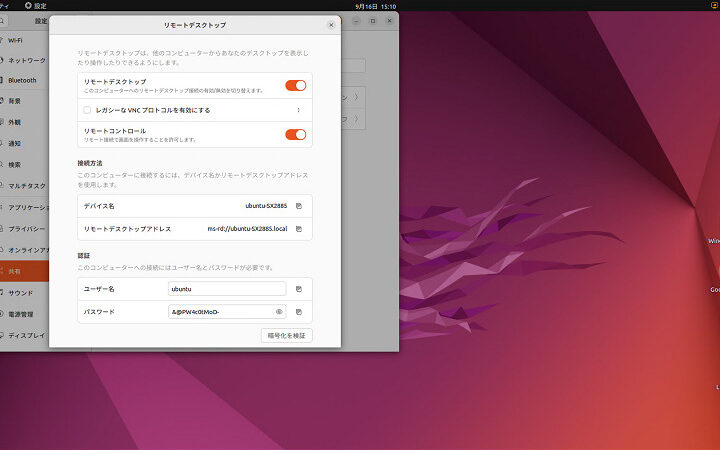
Windowsオペレーティングシステムに慣れ親しんだユーザーも、LinuxディストリビューションのUbuntuに惹かれる人が増えています。そんな方々にとって、両方のOSを併用する環境を構築することが可能になります。特に、リモートデスクトップ接続という手段で、Ubuntuのデスクトップ環境をWindowsから遠隔操作することができます。本稿では、このような環境を構築する手順をわかりやすく紹介します。
WindowsからUbuntuへリモートデスクトップ接続!
WindowsからUbuntuへリモートデスクトップ接続することで、異なるOSを持つ2つのマシン間での連携が可能になります。この接続方法は、ilikelyリモートワークやチームコラボレーションなどのシナリオで非常に有効です。
リモートデスクトップ接続のメリット
リモートデスクトップ接続の最大的メリットは、異なるOSを持つマシン間での連携が可能になることです。これにより、WindowsやUbuntuなどの異なるOSを持つマシンでも、同じデスクトップ環境を共有することができます。また、物理的に別々の場所に存在するマシン同士でも、リモートデスクトップ接続を使用することで、まるで同一のマシンにアクセスしているかのように操作することができます。
リモートデスクトップ接続の方法
リモートデスクトップ接続には、主に2つの方法があります。1つ目は、 Remote Desktop Protocol(RDP)を使用する方法で、Windowsに標準搭載されているリモートデスクトップ接続ツールを使用します。2つ目は、Virtual Network Computing(VNC)を使用する方法で、サードパーティーのリモートデスクトップ接続ソフトウェアを使用します。
AnsibleでEFSをマウント!mountモジュール活用術Ubuntu側の設定
Ubuntu側では、リモートデスクトップ接続を受け入れるために、設定が必要です。具体的には、 gnome-remote-desktop パッケージをインストールし、Remote Desktop Protocol(RDP)サーバーを有効化する必要があります。また、 接続するマシンの IP アドレスとポート番号を指定する必要があります。
Windows側の設定
Windows側では、リモートデスクトップ接続クライアントを使用して、Ubuntu側のリモートデスクトップに接続します。具体的には、 Remote Desktop Connection クライアントを使用して、接続するマシンの IP アドレスとポート番号を指定する必要があります。また、必要に応じて、ユーザー名とパスワードを指定する必要があります。
セキュリティに関する考慮
リモートデスクトップ接続には、セキュリティに関する考慮が必要です。具体的には、暗号化された通信を使用することで、データの盗聴や改ざんを防ぐ必要があります。また、パスワードや認証情報の管理も、適切に行う必要があります。
| OS | リモートデスクトップ接続方法 | 設定必要 |
|---|---|---|
| Windows | RDP | リモートデスクトップ接続クライアントのインストール |
| Ubuntu | RDP / VNC | gnome-remote-desktop パッケージのインストール、RDP サーバーの有効化 |
よくある質問
WindowsからUbuntuへリモートデスクトップ接続には何が必要ですか?
WindowsからUbuntuにリモートデスクトップ接続を行うためには、Remote Desktop Protocol (RDP) クライアントソフトウェアが必要です。 Ubuntu側では、xrdp というRDPサーバーソフトウェアをインストールする必要があります。また、Windows側では、Remote Desktop Connection というソフトウェアを使用して接続を行うことができます。両方のソフトウェアをインストールして設定を行うことで、WindowsからUbuntuにリモートデスクトップ接続を行うことができます。
MySQLのibdataファイルが肥大化!?原因と解決策を徹底解説!Ubuntu側の設定はどのように行いますか?
Ubuntu側では、xrdp をインストールする必要があります。インストール後、sudo systemctl start xrdp コマンドでサーバーを起動し、sudo systemctl enable xrdp コマンドで自動起動を設定します。また、ファイアウォールの設定も必要です。ufw コマンドでファイアウォールの設定を行い、RDPのポート番号(3389)を許可する必要があります。これらの設定を行うことで、Ubuntuがリモートデスクトップ接続に対応するようになります。
Windows側の設定はどのように行いますか?
Windows側では、Remote Desktop Connection ソフトウェアを使用して接続を行うことができます。このソフトウェアは、Windowsに標準でインストールされています。最初に、Remote Desktop Connection を開き、UbuntuのIPアドレスを入力します。次に、ユーザー名 と パスワード を入力して接続ボタンをクリックします。これで、WindowsからUbuntuにリモートデスクトップ接続を行うことができます。
接続エラーが発生した場合はどうすればいいですか?
接続エラーが発生した場合は、まず、xrdp サーバーのログを確認してみてください。ログには、エラーの原因が記録されています。また、ファイアウォールの設定を確認してみてください。ファイアウォールの設定が正しくないと、接続エラーが発生する可能性があります。さらに、Remote Desktop Connection ソフトウェアの設定も確認してみてください。ソフトウェアの設定が正しくないと、接続エラーが発生する可能性があります。これらの確認を行うことで、接続エラーの原因を特定し、解決することができます。