Xcodeアプリインストール時の「信頼されていないデベロッパ」エラー
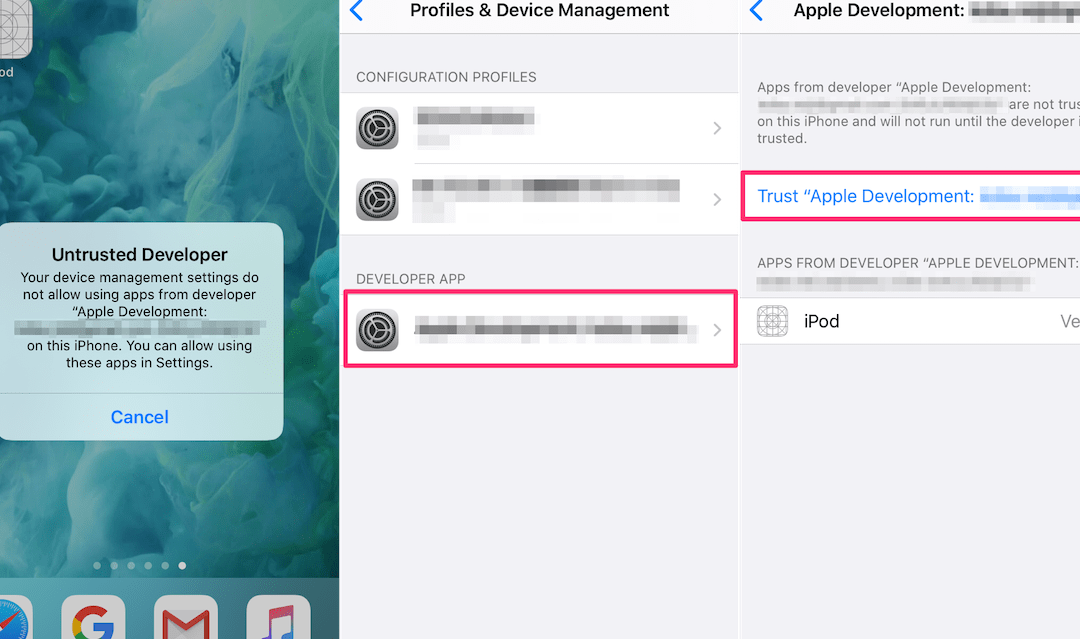
Xcodeでのアプリインストール時、開発者が頻繁に遭遇するエラーメッセージの一つが「信頼されていないデベロッパ」エラーです。このエラーが発生すると、アプリケーションのインストールや実行ができなくなり、開発者のroducedを阻害します。このエラーの原因や対処方法について、多くの開発者が混乱や戸惑いを感じています。本稿では、「信頼されていないデベロッパ」エラーの原因と対処方法を明確にして、Xcodeでのアプリ開発をスムーズに進めるためのヒントを提供します。
Xcodeアプリインストール時の「信頼されていないデベロッパ」エラーの解決方法
Xcodeアプリインストール時の「信頼されていないデベロッパ」エラーは、Appleのセキュリティポリシーに基づいて発生するエラーです。このエラーは、開発者がXcodeで作成したアプリをインストールしようとした際に出現します。このエラーに対応するためには、以下の手順を踏みます。
エラーメッセージの内容
このエラーは、「このアプリケーションは、信頼されていないデベロッパーから提供されています」というメッセージを示します。このメッセージは、Appleが安全性を確保するために導入したセキュリティ機能によるものです。
エラーの原因
このエラーの原因は、次の2点にあります。
1. 開発者IDが信頼されていないため
2. プロビジョニングプロファイルが不適切であるため
これらの問題を解消することで、エラーを解決することができます。
エラーの解決方法
以下は、エラーの解決方法です。
1. 開発者IDを信頼する
デベロッパーIDを信頼するには、Xcodeの設定画面で「 Accounts」タブを選択し、「View Details」をクリックします。「Create a Certificate」をクリックして、新しい証明書を作成します。
2. プロビジョニングプロファイルを作成する
プロビジョニングプロファイルを作成するには、Apple Developer Portalでプロビジョニングプロファイルを作成し、ダウンロードします。
| 手順 | 内容 |
|---|---|
| 1 | 開発者IDを信頼する |
| 2 | プロビジョニングプロファイルを作成する |
エラーが発生しないための対策
エラーが発生しないための対策として、以下を行います。
1. 定期的に証明書を更新する
2. プロビジョニングプロファイルを正しく設定する
3. Xcodeのバージョンを最新に保つ
Xcodeの設定
Xcodeの設定では、以下の点に注意しておく必要があります。
1. チームの設定
2. プロビジョニングプロファイルの設定
3. 証明書の設定
これらの設定を適切に行うことで、エラーを発生させないことができます。
よくある質問
Xcodeアプリインストール時に「信頼されていないデベロッパ」エラーが発生する理由は何ですか。
このエラーは、Xcodeでアプリをインストールしようとした際に、該当の開発者 がAppleに登録されていない、もしくは、デベロッパーID が正しく設定されていない場合に発生します。このエラーが発生すると、アプリのインストールが失敗し、エラーメッセージ が表示されます。そのため、開発者が正しく登録されているか、デベロッパーIDが正しく設定されているかを確認する必要があります。
Kotlin入門 – 配列の基本と使い方「信頼されていないデベロッパ」エラーを解消するにはどうしたらよいですか。
このエラーを解消するには、デベロッパーID を正しく設定するか、該当の開発者 をAppleに登録する必要があります。また、Xcodeの設定 も確認する必要があります。特に、 codesigning の設定に問題がある場合、このエラーが発生する可能性があります。デベロッパーIDを設定したり、Xcodeの設定を確認すると、このエラーを解消することができます。
「信頼されていないデベロッパ」エラーはXcodeのバージョンによって影響を受けますか。
はい、このエラーはXcodeのバージョンによって影響を受けます。Xcode 10以降 では、このエラーが発生する可能性があります。これは、Xcode 10以降では、新しいセキュリティポリシー が導入されたためです。このエラーを解消するには、Xcodeの設定 を確認する必要があります。特に、codesigning の設定に問題がある場合、このエラーが発生する可能性があります。
「信頼されていないデベロッパ」エラーを解消するためのデベロッパーIDの設定方法は何ですか。
デベロッパーIDの設定方法は、Apple Developer公式サイト にアクセスし、 DEVELOPER ACCOUNT にログインして、Certificates, IDs & Profiles に移動して、Identifiers をクリックし、新しいApp ID を作成します。次に、Xcode を開き、Preferences に移動して、Accounts をクリックし、 Apple ID を選択して、View Details をクリックします Majesty、Team に移動して、Add をクリックし、新しいApp ID を選択します。これで、デベロッパーIDが設定され、このエラーを解消することができます。