Inkscapeで線をアウトライン化!デザインの幅を広げよう
インクスケープというフリーソフトウェアでは、ベクター画像の編集機能に秀です。特に、線をアウトライン化する機能は、デザイナーの幅を広げるうえで非常に役立つ技術です。本稿では、インクスケープを使用して線をアウトライン化する方法を紹介します。アウトライン化することで、線の太さや形状を自由自在に変更できるようになり、デザインの幅が広がります。あなたのデザインの可能性を広げるインクスケープの Παワーを体験してみてください。
インクスケープでの線のアウトライン化!デザインの幅を広げよう
インクスケープは、ベクター画像編集ソフトウェアであり、線のアウトライン化機能を搭載しています。この機能を使用することで、デザインの幅を広げることができます。例えば、ロゴデザインやアイコンデザインにおいて、線のアウトライン化を行うことで、より細かいデザインを実現することができます。
線のアウトライン化とは何か
線のアウトライン化とは、線の形状を囲む輪郭を生成する機能です。この機能を使用することで、線の形状をより細かいレベルでコントロールすることができます。例えば、ロゴデザインにおいて、線の太さや形状を調整することで、よりオリジナルのデザインを実現することができます。
インクスケープでの線のアウトライン化の方法
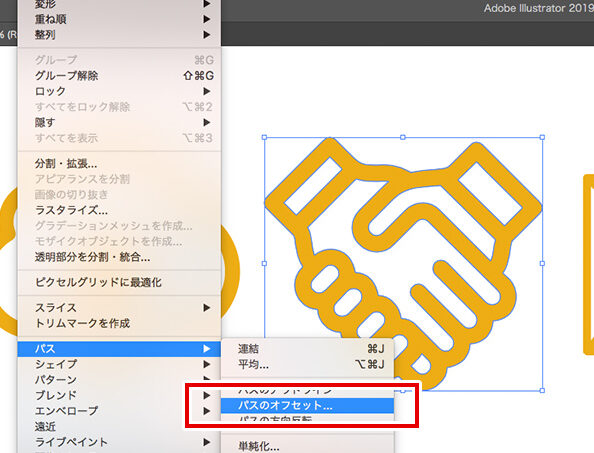
インクスケープでの線のアウトライン化は、非常に簡単に行うことができます。具体的には、選択ツールで線を選択し、パスメニューの「アウトライン化」を選択することで、線のアウトライン化を行うことができます。また、ショートカットキー「Ctrl + Shift + O」でも線のアウトライン化を行うことができます。
JSONファイルを読み込んでソート&DOM展開!JavaScriptでデータ処理線のアウトライン化の利点
線のアウトライン化には、以下のような利点があります。
| 利点 | 説明 |
|---|---|
| より細かいデザイン | 線のアウトライン化を行うことで、より細かいデザインを実現することができます。 |
| 高精度のデザイン | 線のアウトライン化を行うことで、高精度のデザインを実現することができます。 |
| 柔軟なデザイン | 線のアウトライン化を行うことで、柔軟なデザインを実現することができます。 |
線のアウトライン化の注意点
線のアウトライン化には、以下のような注意点があります。
| 注意点 | 説明 |
|---|---|
| 線の形状 | 線の形状によって、アウトライン化の結果が異なります。 |
| 線の太さ | 線の太さによって、アウトライン化の結果が異なります。 |
| アウトライン化の度合い | アウトライン化の度合いによって、デザインの結果が異なります。 |
線のアウトライン化の応用例
線のアウトライン化には、以下のような応用例があります。
| 応用例 | 説明 |
|---|---|
| ロゴデザイン | ロゴデザインにおいて、線のアウトライン化を行うことで、よりオリジナルのデザインを実現することができます。 |
| アイコンデザイン | アイコンデザインにおいて、線のアウトライン化を行うことで、より細かいデザインを実現することができます。 |
| グラフィックデザイン | グラフィックデザインにおいて、線のアウトライン化を行うことで、より高精度のデザインを実現することができます。 |
よくある質問
Inkscapeで線をアウトライン化する意味は何ですか?
Inkscapeで線をアウトライン化するということは、ベクターの線を成形するためのパスを使用して、線の形状を自由に変更できるようにするということです。この機能を使用することで、デザイナーは自由に線の太さや形状を変更することができ、デザインの幅を広げることができます。また、アウトライン化された線は、スケーラブルなため、どのような大きさでも-clearly 表示できます。
Vue.jsでボタンクリックによる画面遷移を実装Inkscapeで線をアウトライン化する方法は何ですか?
Inkscapeで線をアウトライン化する方法は、ツールバーにあるパスツールを使用して、線を選択し、「パスをアウトライン化」というメニューから選択するという方法です。また、「ショートカットキー」であるCtrl + Shift + C (Windows) または Command + Shift + C (Mac) を使用することもできます。この機能を使用することで、瞬時に線をアウトライン化することができます。
Inkscapeでアウトライン化された線を編集する方法は何ですか?
Inkscapeでアウトライン化された線を編集する方法はいくつかあります。まずは、ノードツールを使用して、線の形状を自由に変更することができます。また、「フィレットツール」を使用して、線の角を丸くすることができます。また、パス操作メニューを使用して、線の合成や分解を行うことができます。これらの機能を使用することで、アウトライン化された線を自由に編集することができます。
Inkscapeで線をアウトライン化する利点は何ですか?
Inkscapeで線をアウトライン化する利点はいくつかあります。まずは、スケーラブルなため、どのような大きさでも-clearly 表示できます。また、線の形状を自由に変更することができ、デザインの幅を広げることができます。また、アウトライン化された線は、.dictionaryに対応しているため、色々なアプリケーションで使用することができます。これらの利点を活用することで、デザイナーはより自由にデザインを実現することができます。