Substance Painterの使い方:ペイント編
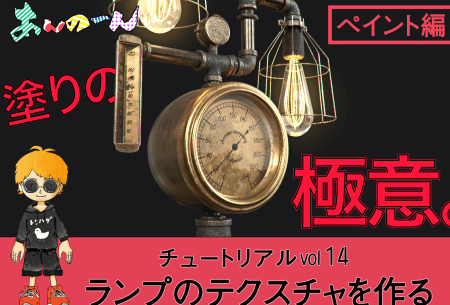
Substance Painterは、3Dモデリングツールにおけるテクスチャーエディタの金字塔です。多くのゲームやCG制作現場で幅広く使用されており、高品質のテクスチャーを作成することを可能にしています。この文章では、Substance Painterのペイント編について説明し、初心者にも理解できるようにわかりやすく解説します。ペイント編は、Substance Painterの基本的な機能の一つであり、テクスチャーの detalizationや色調の設定を行うことができます。このガイドでは、Substance Painterのペイント編の使い方をステップバイステップでわかりやすく説明し、하양の制作スピードアップを目指します。
Substance Painterの使い方:ペイント編の基本
Substance Painterは、3Dモデルにテクスチャーを適用するための強力なツールです。このソフトウェアでは、ペイント編という機能を使用することで、モデルにリアルなテクスチャーを適用することができます。この機能を使用することで、モデルに細かなディテールを追加することができます。
ペイント編のインターフェース
ペイント編のインターフェースは、非常に直観的です。ツールバーには、色を選択するためのパレット、刷子のサイズや形状を変更するためのオプション、レイヤーを管理するためのパネルなどがあります。また、スクリーンの左側には、3Dモデルが表示されます。
| ツール | 説明 |
|---|---|
| ブラシ | 描画するためのブラシを選択することができます。 |
| パレット | 色を選択するためのパレットを表示します。 |
| レイヤー | レイヤーを管理するためのパネルを表示します。 |
ブラシの種類
Substance Painterでは、様々な種類のブラシを使用することができます。例えば、標準ブラシ、スプレーブラシ、ドットブラシなどがあります。各ブラシには、異なる描画効果があります。
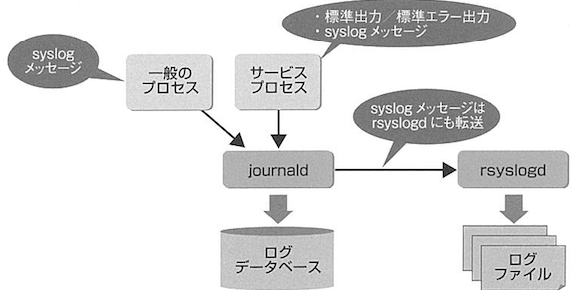
syslog関数をラップして安全にログ出力!| ブラシの種類 | 描画効果 |
|---|---|
| 標準ブラシ | 基本的な描画効果を提供します。 |
| スプレーブラシ | 粒状の描画効果を提供します。 |
| ドットブラシ | ドット状の描画効果を提供します。 |
レイヤーの管理
Substance Painterでは、レイヤーを使用することで、テクスチャーの管理を簡単にすることができます。各レイヤーには、異なるテクスチャーを適用することができます。また、レイヤーの順序を変更することで、テクスチャーの順序を変更することができます。
マスクの使用
Substance Painterでは、マスクを使用することで、テクスチャーの適用範囲を指定することができます。マスクを使用することで、モデルの一部しかテクスチャーを適用しないようにすることができます。
テクスチャーのエクスポート
Substance Painterでは、テクスチャーをエクスポートすることができます。エクスポートするためには、ファイル形式を選択し、エクスポートするボタンをクリックするだけです。エクスポートされたテクスチャーは、ゲームエンジンや描画ソフトウェアで使用することができます。
よくある質問
Substance Painterのお絵かき機能で、テクスチャーが適用されない場合、どうしたらいいですか。
Substance Painterのお絵かき機能を使用して、テクスチャーを適用する場合、ある程度の設定が必要です。お絵かき機能を使用する前に、マテリアルの設定を確認しておく必要があります。マテリアル設定で、テクスチャーの種類やサイズを指定する必要があります。指定する値によって、テクスチャーの適用方法が変わるため、設定を適切に行う必要があります。設定が不適切だと、テクスチャーが適用されない場合があります。
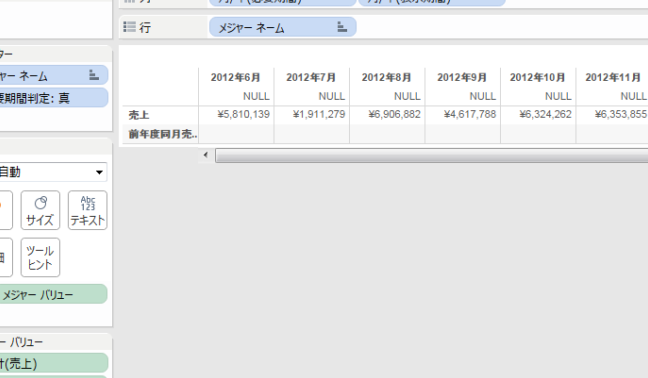
Tableau:表計算関数・フィルターを使わない同月比較Substance Painterで、塗料のavouanceを高めるには、どうしたらいいですか。
Substance Painterで塗料のavouanceを高めるためには、ブラシの設定やペイントの技巧が重要です。ブラシの設定では、ブラシのサイズやブラシの形状を適切に設定する必要があります。また、ペイントの技巧では、ペイントの順序やペイントの力加減を適切にコントロールする必要があります。これらの設定や技巧を適切に行うことで、塗料のavouanceを高めることができます。
Substance Painterで、複雑な形状のモデルにテクスチャーを適用するには、どうしたらいいですか。
Substance Painterで複雑な形状のモデルにテクスチャーを適用するためには、UV展開の設定を適切に行う必要があります。UV展開では、モデルを2D平面に展開し、テクスチャーを適用することができます。UV展開の設定では、UV座標やUVサイズを適切に設定する必要があります。また、テクスチャーのサイズや解像度も適切に設定する必要があります。これらの設定を行うことで、複雑な形状のモデルにテクスチャーを適用することができます。
Substance Painterで、作成したテクスチャーをゲームエンジンに輸出するには、どうしたらいいですか。
Substance Painterで作成したテクスチャーをゲームエンジンに輸出するためには、ファイル形式やテクスチャーのサイズを適切に設定する必要があります。Substance Painterでは、DDSや PSDなどのファイル形式をサポートしています。これらのファイル形式にテクスチャーをエクスポートすることで、ゲームエンジンで使用することができます。また、テクスチャーのサイズや解像度もゲームエンジンの要件に適切に設定する必要があります。これらの設定を行うことで、作成したテクスチャーをゲームエンジンに輸出することができます。