Salesforce画面フローで入力制限を実装!ユーザビリティ向上
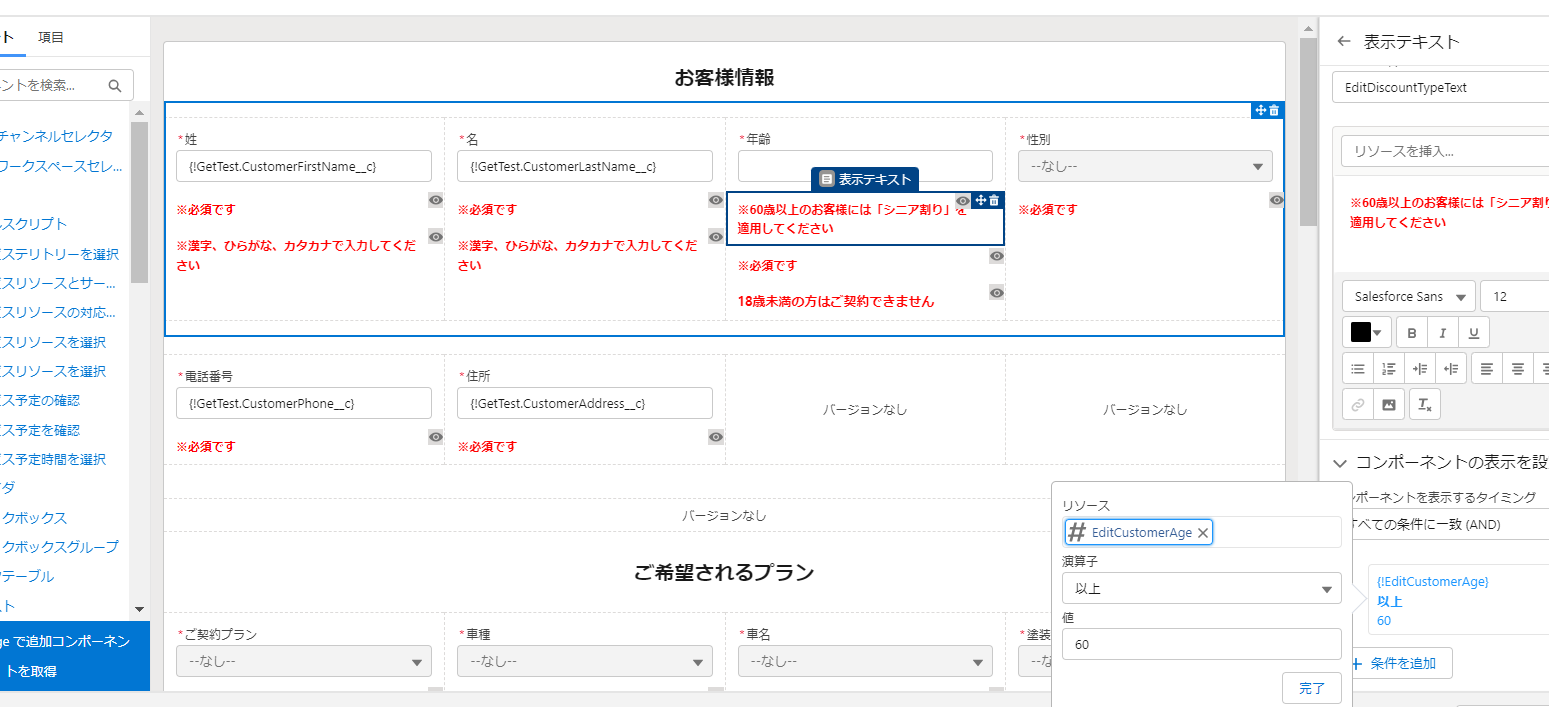
Salesforceの画面フローでは、ユーザーの入力ミスによるエラーを減らすために、入力制限の実施が重要です。そのような入力制限を設定することで、ユーザーの_CURSOR操作を支援し、ワークフローの效率を向上させることができます。本稿では、Salesforceの画面フローで入力制限を実装する方法を紹介し、ユーザビリティの向上に貢献するためのTipsを共有します。
Salesforce画面フローで入力制限を実装!ユーザビリティ向上
Salesforce画面フローは、ワークフローの自動化や、ビジネスプロセスの最適化を目的としています。しかし、入力制限を行わないと、エラーが発生したり、データの整合性が保持されない可能性があります。このため、 Salesforce画面フローで入力制限を実装することが必要です。
入力制限の目的と効果
入力制限の目的は、ユーザーが誤ったデータを入力しないように制限することです。また、入力制限を行うことで、エラーの発生を減少し、データの整合性や安全性を高めることができます。具体的には、以下のような効果があります。
| 目的 | 効果 |
|---|---|
| エラーミニマイズ | エラーの発生を減少 |
| データの整合性 | データの正確性を高める |
| ユーザビリティ向上 | ユーザーの操作性を向上 |
入力制限の実装方法
Salesforce画面フローで入力制限を実装する方法はいくつかあります。VALIDATEロジックやREQUIRED属性の設定など、ビジネスロジックに応じて適切な方法を選択することが必要です。また、入力制限のルールを設定する際には、ユーザーのニーズやビジネス要件に応じて柔軟に対応することが必要です。
SBOMでOSS管理を強化!SBOMとは何か?Salesforce画面フローでの入力制限の例
Salesforce画面フローでは、以下のような入力制限の例があります。電話番号の形式チェックやメールアドレスの形式チェックなど、具体的には以下のような例があります。
| 入力制限の例 | 説明 |
|---|---|
| 電話番号の形式チェック | 電話番号の形式が正しいかチェック |
| メールアドレスの формыチェック | メールアドレスの形式が正しいかチェック |
| パスワードの複雑さチェック | パスワードの複雑さをチェック |
入力制限の設定のbest practice
入力制限の設定には、best practiceがあります。明確なエラーメッセージやユーザーフレンドリーな設定など、ユーザーのニーズやビジネス要件に応じて設定することが必要です。また、入力制限のルールを設定する際には、 möglichな限り柔軟に対応することが必要です。
Salesforce画面フローの入力制限の将来像
Salesforce画面フローの入力制限は、今後の開発においても重要な要素であり続ける予定です。AIやMachine Learningを活用して、より高度な入力制限を実現することが期待されます。また、ユーザーのニーズやビジネス要件に対応した入力制限を実現することが必要です。
よくある質問
Q1 サLESFORCE画面フローで入力制限を実装するメリットとは何ですか?
入力制限を実装することで、利用者の操作ミスを減らすことができます。また、データの質を向上させることができるため、後の分析やレポート作成において、より正確な情報を得ることができます。さらに、ワークフローの効率化にも貢献します。
scanf_sの使い方:scanfとの違いと注意点Q2 入力制限を実装するにはどのような設定が必要ですか?
入力制限を実装するには、画面フローの設定が必要です。具体的には、画面フローのルールに基づいて、入力可能な値や文字数の制限を設定することができます。また、条件分岐を使用することで、異なる入力制限を設定することもできます。
Q3 入力制限を実装することで、ユーザビリティが向上しますか?
はい、入力制限を実装することで、ユーザビリティが向上します。入力制限によって、利用者が迷うことを減らすことができるため、よりスムーズな操作が可能になります。また、エラーメッセージを設定することで、利用者のミスを減らすことができます。
Q4 Salesforce画面フローで入力制限を実装するためには、どのようなスキルが必要ですか?
Salesforce画面フローで入力制限を実装するためには、salesforceの基本機能に精通していることが必要です。また、画面フローの設定やルールの作成に関するスキルも必要です。さらに、ユーザーの操作性を考慮することができるスキルも必要です。